Как сохранить резервную копию мира Project Zomboid
Перед изменением или восстановлением одиночного мира полностью закройте игру и сделайте отдельную копию всей папки мира. Снимок возвращает только состояние на момент копирования: он не гарантирует исправление повреждений или восстановление персонажа до смерти.
Создайте копию
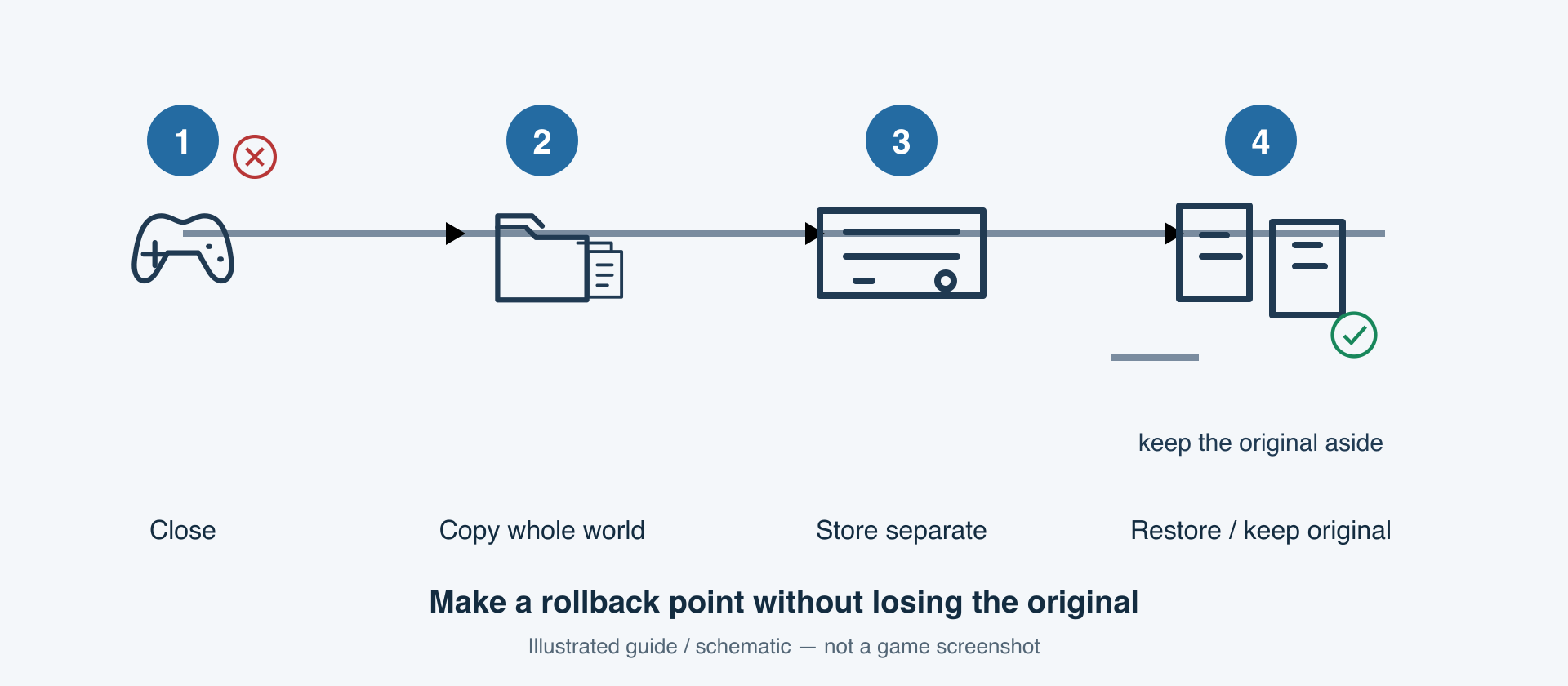
На компьютере владельца мира закройте Project Zomboid и убедитесь, что процесс завершён. В Zomboid/Saves/<режим игры>/ найдите папку нужного мира и скопируйте её целиком; для всех локальных миров можно копировать весь каталог Saves. Храните копию вне живого дерева Zomboid, по возможности на другом носителе или в контролируемом облаке. Назовите её датой и миром, например pz_backup_20260911_MyWorld.
Запишите версию и ветку Build 42, режим, название мира, список включённых модов и их версии. Отдельная копия не сохранит сам мод, если он впоследствии изменится или исчезнет. Не держите неоднозначные копии рядом с рабочими мирами в Saves.
Восстановите, сохранив обе версии
При закрытой игре переместите текущую папку мира в отдельное временное место, например MyWorld_before_restore, не удаляя её. Скопируйте датированную копию в исходный путь Saves/<режим>/<мир>; саму копию не перезаписывайте. Для проверки веток или модов используйте ещё один дубликат.
Запустите ту же ветку игры, откройте Load и проверьте карту, персонажа, инвентарь и состояние мира. Если проверка не удалась, закройте игру и верните отложенную папку; сохраните резервную копию и точный текст ошибки. Не редактируйте бинарные данные и не делайте несколько изменений сразу.
Одиночная и сетевая игра
Для одиночной игры или локального кооператива копируется мир на машине его владельца. Для удалённого или выделенного сервера администратор должен организовать серверную копию и остановку; клиентские файлы не являются полным снимком общего мира. Не загружайте локальную папку на работающий сервер вместо процедуры администратора.