Где найти журнал ошибок Project Zomboid
Журнал помогает найти обстоятельства ошибки, но последняя строка не обязательно является причиной. В Windows для одиночной игры или обычного клиента начните с %UserProfile%\Zomboid\console.txt. Зафиксируйте ошибку и скопируйте журнал до следующего запуска: он может перезаписаться.
Какой файл нужен
| Сеанс | Где искать |
|---|---|
| Одиночная игра или клиент | console.txt в пользовательской папке Zomboid в Windows. |
| Кооператив с хостом-игроком | coop-console.txt в пользовательской папке хоста. |
| Сбой или расширенный запрос поддержки | logs.zip; согласно указанному ответу поддержки, архив содержит пять последних запусков, старые записи — в Logs. |
| Выделенный сервер | Консоль сервера или файл, указанный панелью хостинга; клиентский лог не заменяет серверный. |
Снимите копию
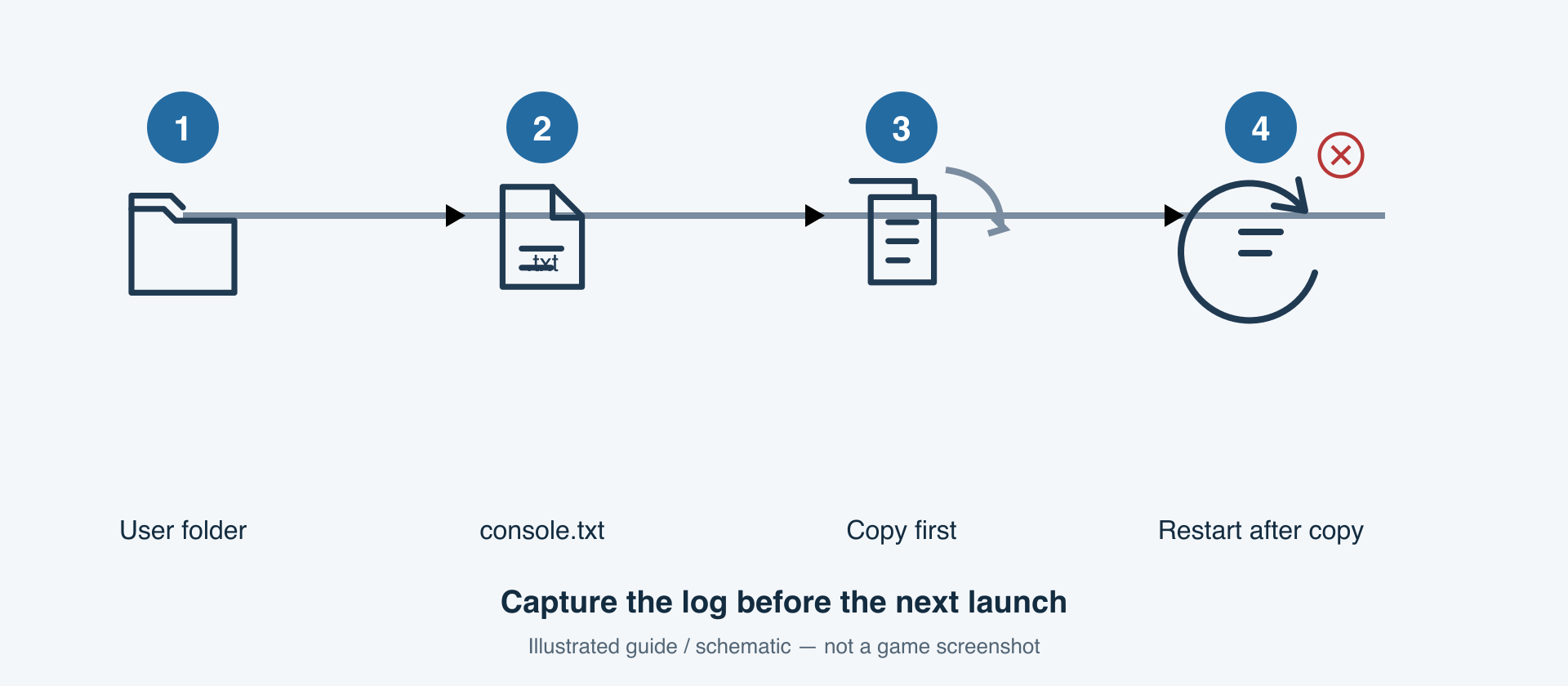
Воспроизведите ошибку один раз и запишите действие, мир или сервер и время. Закройте игру, откройте пользовательскую папку через Win + R и %UserProfile%\Zomboid, затем скопируйте console.txt до повторного запуска. Если текущий файл уже перезаписан, проверьте logs.zip и датированные файлы Zomboid\Logs: они могут содержать прежний контекст, но не восстановят то, что не было записано.
Найдите контекст
Ищите ERROR, Exception, STACK TRACE, Workshop или название мода. Найдите первый блок с подходящим временем и сохраните несколько строк до и после него. Предупреждение в другом месте или последнее упомянутое название мода сами по себе не доказывают причину. Проверка без подозрительных модов возможна в новом тестовом мире или на копии, не на единственном основном сохранении.
Подготовьте данные для поддержки
Перед публикацией проверьте журнал или архив и скройте локальные имена пользователей, адреса серверов, IP и данные аккаунтов. Сохраните время, названия ошибок и файлов, Workshop ID и соседние строки трассировки. Укажите сборку, режим, шаги воспроизведения, характеристики компьютера и список модов; не публикуйте непроверенный архив. Не удаляйте сохранение или каталог Zomboid из-за строки ERROR.