Как установить моды Project Zomboid Build 42
Для модов Steam Workshop в Build 42.21 недостаточно подписаться: после загрузки их нужно включить в меню Mods, а для существующего мира — в списке модов самого сохранения. Перед изменением сделайте резервную копию мира. Установка через Workshop описана для PC; первая настройка может занять около пяти минут. Совместимость конкретного мода проверяйте на его странице.
Первый мод: подписка и включение
- Откройте страницу мода в Steam Workshop и нажмите Subscribe. Дождитесь полной загрузки в каталог Workshop игры AppID 108600; подписка также позволяет Steam получать обновления.
- Запустите игру и откройте Mods в главном меню. Включите нужный мод. Выключенные моды остаются загруженными, но не запускаются; общий список используется для новых миров.
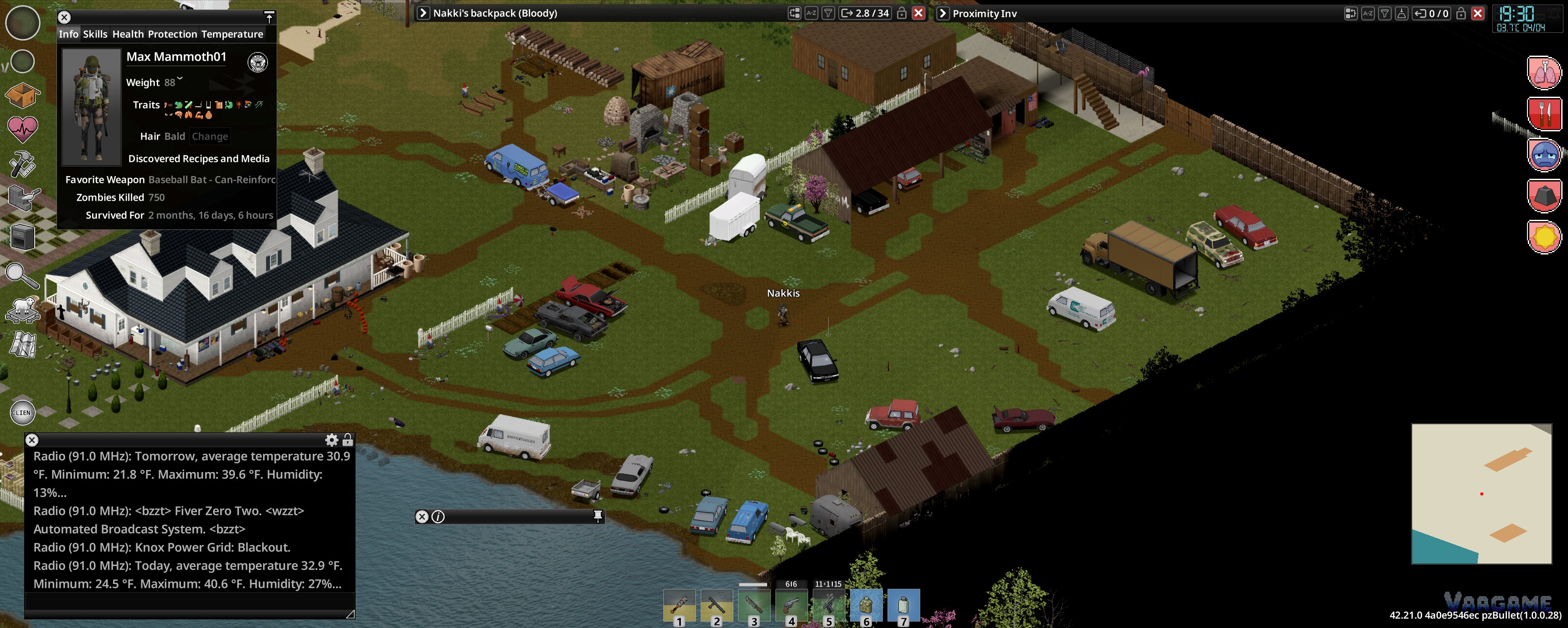
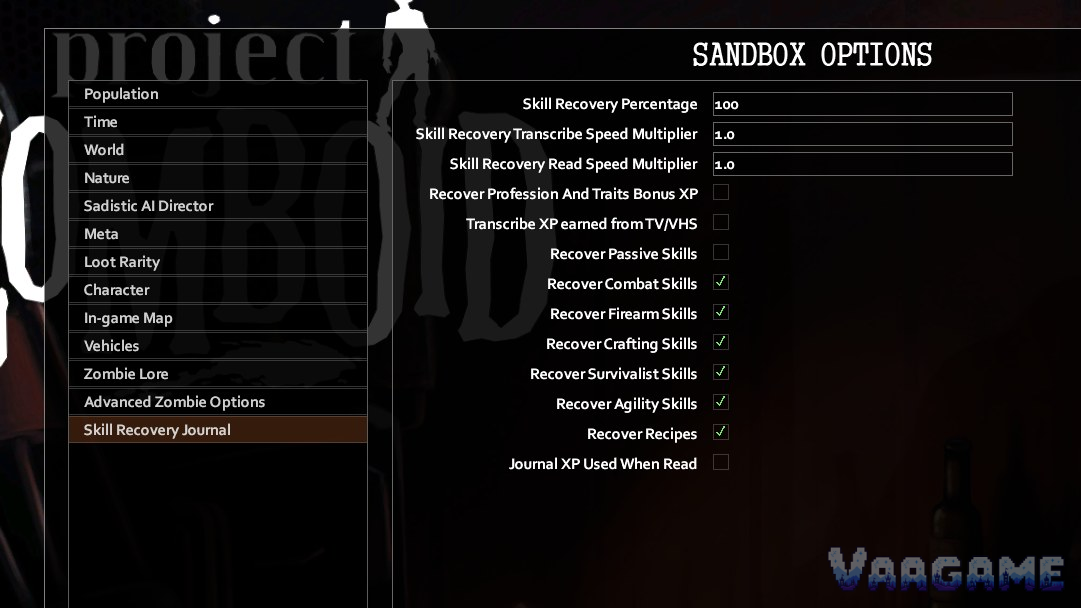
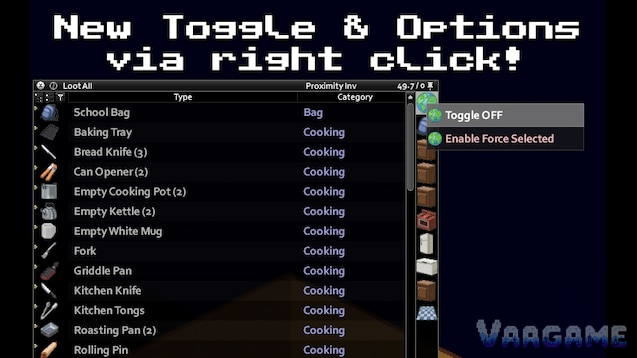
- Создайте мир и проверьте признаки работы: настройки мода в Sandbox, новые действия правой кнопки или изменённый интерфейс.
Изменение модов в существующем мире
У сохранения отдельный список. В главном меню выберите Load, сохранение, дополнительные параметры и Choose Mods. Игра предупреждает, что изменение состава модов может сломать мир; добавление или удаление карт в существующем сохранении не поддерживается. Скопируйте всю папку сохранения, меняйте по одному моду и проверяйте загрузку после каждого изменения.
| Тип мода | Что учитывать |
|---|---|
| Интерфейс и HUD | Изменения обычно применяются сразу. |
| Скрипты и рецепты | Новые рецепты могут появиться в меню сразу. |
| Добыча, транспорт, распределение зомби | Новый контент может появиться только в ещё не созданных клетках; посещённые области сохраняют прежнее содержимое. |
| Карты и плитки | Добавление или удаление в существующем мире не поддерживается; начните новый. |
| Удаление предметов и данных мода | Возможны пропавшие предметы и ошибки; при проблемах верните мод или копию сохранения. |
Порядок загрузки и зависимости
При конфликтах одинаковых данных порядок загрузки может влиять на результат; не считайте универсальным правилом, что последний мод всегда побеждает. Проверьте указания авторов и зависимости. Практический порядок для проверки: библиотеки, карты, игровые предметы и механики, интерфейсные улучшения, затем личные косметические изменения. Если автор требует зависимость, подпишитесь и на неё и проверьте порядок. Сохраните работающий список, например снимком экрана; в многопользовательской игре согласуйте его с сервером.
Проверка совместимости Build 42
- Проверьте тег Build 42: его одного недостаточно.
- Ищите заявление автора о поддерживаемой актуальной версии, например 42.20 или B42.20+.
- Проверьте обновления после стабильного Build 42 в июле 2026 года или наличие поддерживаемой версии.
- Читайте комментарии и журнал изменений о текущей сборке и избегайте версий, помеченных discontinued.
- Не полагайтесь только на число подписчиков: популярные старые моды могут быть рассчитаны на Build 41.
Для Build 42 в пакетах могут использоваться папки 42 или common. Старый пакет может отображаться в браузере, но давать ошибки Lua или пустые предметы.
Что делать при ошибке
- Перезапустите игру; если Steam ещё обновляет мод, перезапустите Steam и дождитесь окончания загрузки.
- Проверьте правильный список: Mods для нового мира и Choose Mods для существующего.
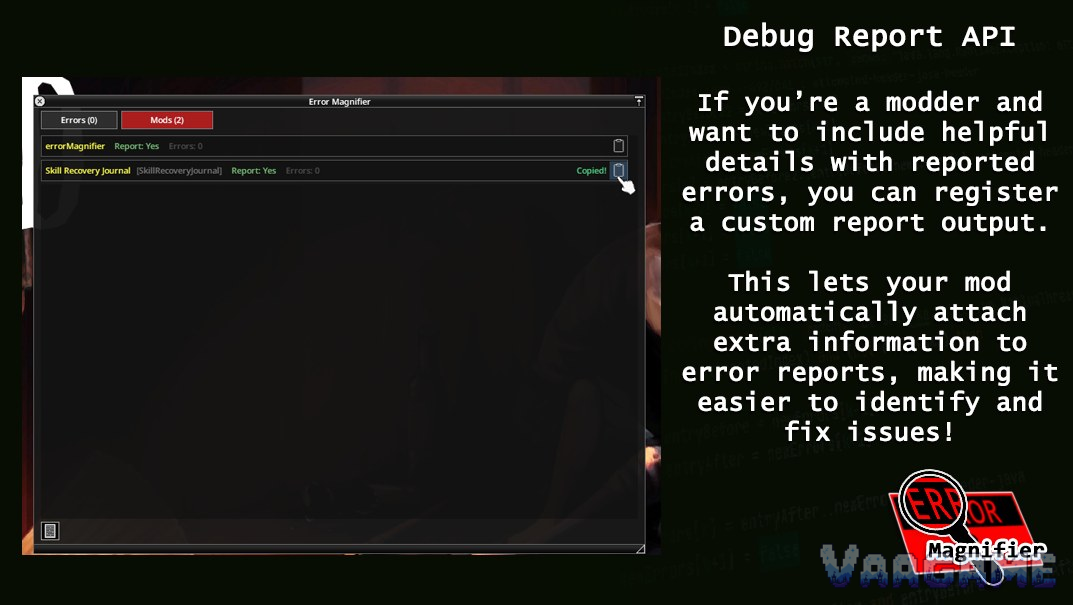
- Прочитайте ошибку. errorMagnifier, Workshop ID 2896041179, помогает определить мод и файл.
- Отключите последний добавленный мод и проверьте мир; добавление небольшими группами облегчает поиск конфликта.
- Проверьте требуемый диапазон версий игры и обязательные зависимости.
- После крупного патча дайте авторам время на обновление: ориентир — 48–72 часа. Не редактируйте файлы Workshop вручную: Steam может их перезаписать.
В качестве примеров изменений упомянуты обработка символа % в тексте модов после 42.20.2 и удаление Lua-функций loadstring и loadstream в 42.20.4. Применимость этих деталей и модов к вашей версии требует отдельной проверки.
| Признак | Что проверить |
|---|---|
| Загружен, но не работает | Включение в Mods и в списке конкретного сохранения. |
| Красный счётчик или ошибки Lua | Совместимость Build 42, зависимости и текст ошибки. |
| Новые предметы не появляются у базы | Проверьте ещё не созданную область карты для распределяемого контента. |
| Мир не загружается после удаления | Верните мод или восстановите резервную копию. |
| Мод сломался после патча | Дождитесь обновления автора. |
Удаление и многопользовательская игра
Интерфейсные моды часто можно удалить из сохранения, но моды с предметами, транспортом или данными мира могут оставить ошибки. Сделайте копию, удаляйте по одному и сохраняйте её до успешной игровой сессии. В multiplayer список задаёт конфигурация сервера; клиенты должны ему соответствовать. Workshop-моды доступны бесплатно, а основной риск при изменении списка связан с сохранением.
Java-моды и официальное предупреждение
21 октября 2026 года разработчики отдельно предупредили о Java-модах. В отличие от поддерживаемого Lua-моддинга, Java-моды обычно устанавливаются вручную с внешних сайтов и могут требовать загрузчик; они способны изменять код игры и потенциально создавать риски безопасности. Разработчики советуют доверенные источники и открытый код или воспроизводимые сборки, не считая их гарантией безопасности. Java-моды и загрузчики официально не поддерживаются, обновления игры могут их сломать; для сообщения об ошибке проблему нужно воспроизвести без модов. Перед экспериментом проверяйте автора и сохраняйте копию мира.
Связанные материалы
Подборка модов Build 42
Моды выделенного сервера
Обслуживание оружия