Мелкий интерфейс Project Zomboid на 4K
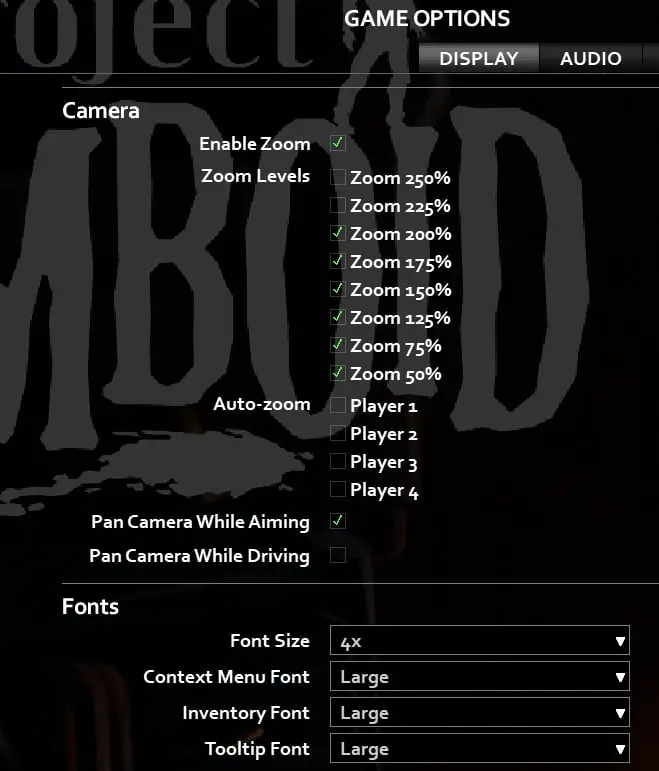
На 4K-экране сначала проверьте игровые настройки шрифта и индикаторов: Options → UI → Fonts, затем Inventory Font и Moodle Size. Zoom Levels управляет камерой мира, а не размером текста меню. Издатель указывает Build 42.19.
Параметры размера
| Настройка | Расположение | Варианты по описанию 42.19 | Влияние |
|---|---|---|---|
| Font Size | Options → UI / Fonts | 16, 19, 26, 33, 38 px или Scale with window height | Общий текст и многие окна |
| Inventory Font | UI / Fonts | Small, Medium, Large | Инвентарь и список добычи |
| Context Menu Font | UI / Fonts | Small, Medium, Large | Контекстные меню |
| Tooltip Font | UI / Fonts | Small, Medium, Large | Всплывающие подсказки |
| Moodle Size | Options → UI | 32, 48, 64, 80, 96, 128 или Scale with font size | Значки состояний |
| Sidebar Icon Size | Options → UI | 48–128 или Scale with font size | Значки левой панели |
| Zoom Levels | Options → Display / камера | Отдельные уровни, например 75%, 125%, 150%, 200%, 225%, 250% при наличии | Только камера мира |
Порядок настройки
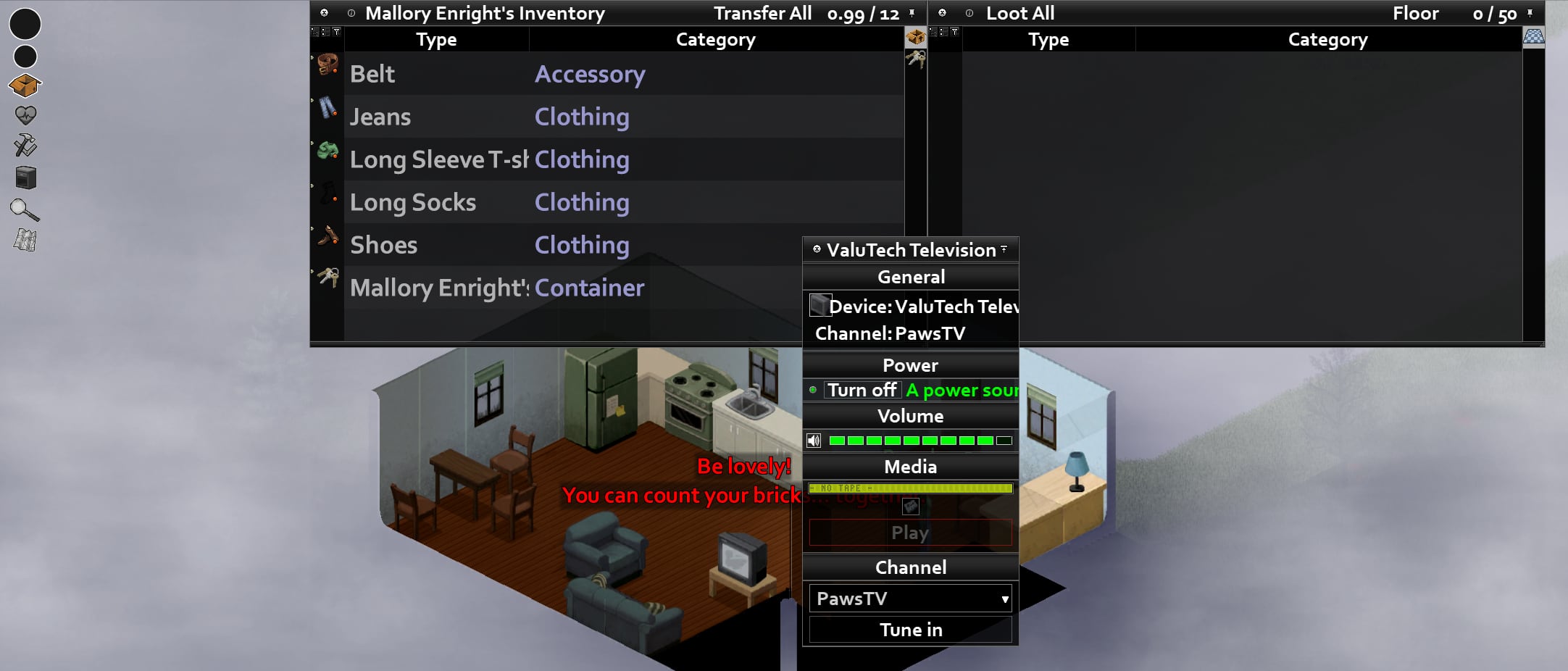
Начните с Font Size 26 или 33 px либо Scale with window height, если размер окна часто меняется. При мелких строках отдельно поставьте Inventory Font на Medium или Large; аналогично настройте контекстные меню и подсказки. Увеличьте Moodle Size и значки панели или свяжите их с размером шрифта. Сохраните настройки и откройте заново инвентарь, изготовление и карту: некоторые панели подхватывают размер после повторного открытия. Разрешение и масштаб ОС рассматривайте отдельно, если остаются размытие, обрезка или смещение курсора.
Камера, разрешение и масштаб системы
Enable Zoom и Zoom Levels включают ступени масштаба мира; 225% или 250% не увеличивают меню, инвентарь или индикаторы и могут снижать FPS на 4K. Если изображение целиком размыто или растянуто, проверьте Display Mode и Resolution: Fullscreen, Borderless Windowed или Windowed. Родное разрешение обычно сохраняет чёткость; пониженное может увеличить относительный размер, но смягчает изображение.
Масштаб ОС 150% или 200% может по-разному взаимодействовать с полноэкранным режимом и несколькими дисплеями. Для диагностики можно сравнить 100% на нужном экране или безрамочное окно, но универсального требования 100% нет. Масштабирование или integer scaling в панели NVIDIA, AMD или Intel применимо при намеренно сниженном разрешении и не заменяет игровой Font Size. Если после сочетания 38 px и 250% упал FPS, автор предлагает сначала снизить масштаб камеры, затем второстепенную графику.
Проверка симптомов
| Симптом | Возможная причина | Следующее действие |
|---|---|---|
| Все меню мелкие | Font Size 16 или 19 px | Попробовать 26–38 px или масштаб по высоте окна. |
| Меню читаемо, инвентарь мелкий | Отдельный Inventory Font | Medium или Large. |
| Текст читаем, индикаторы малы | Moodle Size | Увеличить или связать со шрифтом; проверить Sidebar Icon Size. |
| Мир большой, меню мелкие | Изменён только Zoom | Настроить шрифт отдельно. |
| Всё изображение размыто | Пониженное разрешение и масштаб ОС/GPU | Сравнить родное разрешение и игровой шрифт. |
| Проблема лишь на одном мониторе | Разный DPI или растянутое окно | Проверить целевой экран и масштаб каждого дисплея. |
Моды шрифтов меняют гарнитуру или ресурсы и зависят от размеров интерфейса. Старые Alternative UI Fonts могут быть отмечены только для Build 41; перед установкой проверяйте поддержку точной сборки и сохраняйте копию файла настроек и порядка модов. Издатель считает старые утверждения о невозможности 4K или обязательном ожидании нового движка шрифтов неприменимыми к описанной 42.19.
Связанные руководства источника: мастер настройки интерфейса 4K, закреплённое окно инвентаря Build 42, ошибки и производительность, выделение оперативной памяти, управление и мини-карта.