Как найти мод, вызывающий ошибку в Project Zomboid
Если сохранение перестало загружаться или после включения модов появились ошибки, сначала сохраните резервную копию, затем воспроизведите проблему один раз и изучите новый журнал. Путь к файлу, ID Workshop или название мода — зацепка, а не доказательство причины: подтвердите её последовательными проверками на копии. Источник маркирует материал как Build 42.20.4, Steam 24909800; независимого игрового теста здесь нет.
Интерактивный поиск по журналу
В оригинале есть Zomboid Error Mod Finder: поле Log content для текста console.txt или фрагмента Logs / logs.zip, кнопки Search log и Clear. По статическому чтению отдельный скрипт ищет строки ERROR, Exception, Caused by, stack traceback, пути Workshop и Lua, затем показывает контекст первой явной ошибки, наиболее сильную по эвристике подсказку, ID Workshop, пути Lua/скриптов, похожие на ID модов токены и заметные строки. Если явного маркера нет, он берёт раннюю сильную подсказку; при отсутствии совпадений предлагает изучить журнал вручную. Результат не доказывает виновность мода, а поздняя строка может быть следствием другой ошибки. При статическом разборе алгоритм показывает число строк, до двух строк перед первым сигналом и до одиннадцати после него; список ограничен 20 ID Workshop, 20 путями Lua, 12 путями скриптов, 20 похожими на mod ID токенами и 15 заметными строками. Он предлагает дальнейшие шаги в зависимости от найденных ID или путей; Clear очищает поле и результат. Эти пределы описывают сохранённый код, а не проверенную точность анализа.
Открыть внешний анализатор журнала (открывается в новой вкладке)
1. Сделайте резервную копию
- Полностью закройте игру, чтобы запись журналов и сохранения остановилась.
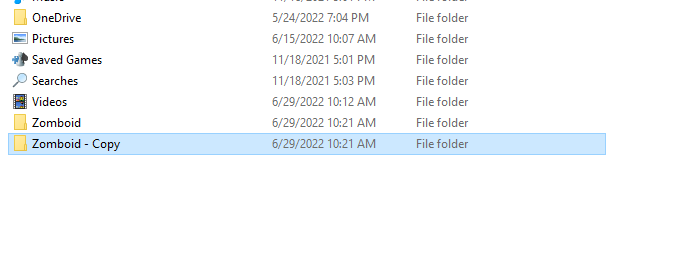
- Скопируйте каталог проблемного сохранения из Saves в отдельное место с датой. При необходимости дополнительно скопируйте всю пользовательскую папку Zomboid.
- Не удаляйте исходную пользовательскую папку; диагностику отключения модов проводите на копии сохранения.
| Назначение | Windows | macOS / Linux |
|---|---|---|
| Пользовательская папка | %UserProfile%\Zomboid\ | ~/Zomboid/ |
| Сохранения | %UserProfile%\Zomboid\Saves\ | ~/Zomboid/Saves/ |
| Основной журнал | %UserProfile%\Zomboid\console.txt | ~/Zomboid/console.txt |
| История журналов | %UserProfile%\Zomboid\Logs\ | ~/Zomboid/Logs/ |
| Архив поддержки, если есть | %UserProfile%\Zomboid\logs.zip | ~/Zomboid/logs.zip |
| Только локальные моды | %UserProfile%\Zomboid\mods\ | ~/Zomboid/mods/ |
2. Получите журнал одного воспроизведения
- При закрытой игре переименуйте console.txt, например в console_old.txt, или переместите его; на следующем запуске появится новый файл.
- Запустите игру с тем же набором модов, который требуется для диагностики.
- Один раз повторите то же действие, меню или сетевой шаг, на котором возникла ошибка.
- Корректно выйдите и откройте новый console.txt: журнал одного запуска легче отделить от старого шума.
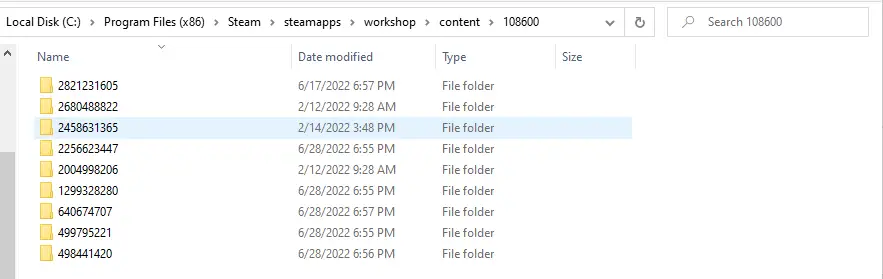
Папка Zomboid/mods содержит локальные или вручную установленные моды. Подписки Steam Workshop находятся отдельно в steamapps/workshop/content/108600. Для чистого журнала не требуется удалять или пересоздавать папки Workshop.
3. Найдите первую существенную ошибку
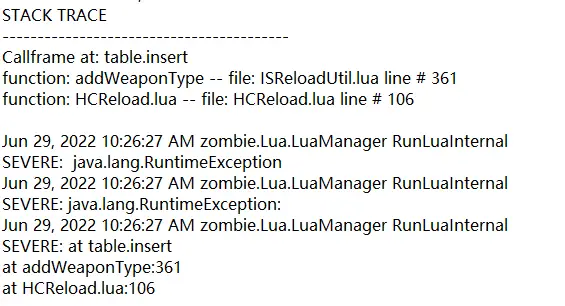
Красная ошибка при загрузке или строка отсутствующего мода в списке могут подсказать имя; если причина неясна, всё равно получите свежий console.txt. Ищите ERROR, Exception, Caused by, stack traceback, путь .lua, числовой ID Workshop или имя папки мода. Найдите первую значимую ошибку этого запуска и прочитайте строки стека под ней: более поздние записи могут описывать последствия.
Примеры поиска в локальном файле: Windows PowerShell: Select-String -Path "$env:USERPROFILE\Zomboid\console.txt" -Pattern "ERROR|Exception|Caused by|stack traceback|media/lua|workshop|mod". macOS/Linux: grep -niE "ERROR|Exception|Caused by|stack traceback|media/lua|workshop|mod" ~/Zomboid/console.txt. Это команды поиска текста, а не автоматическое доказательство причины.
| След в журнале | Возможное значение | Следующее действие |
|---|---|---|
| workshop/content/108600/<число>/ | Числовой ID подписки Workshop | Откройте папку ID, изучите mod.info и имя; проверьте соответствующий мод на копии сохранения. |
| media/lua/... или файл .lua в стеке | Ошибка скрипта при загрузке или работе | Найдите имя файла в Workshop 108600 и Zomboid/mods. |
| Название или часть mod ID | Игра могла вывести имя или часть идентификатора | Сопоставьте со списком Load → More → Mods и проверьте отключением. |
| Только пути базовой игры | Возможна ошибка игры, повреждение установки или мод с изменением общего кода | Проверьте файлы игры; если проблема возникает только с модами, разделяйте список пополам. |
| Checksum или несовпадение версии Workshop | Клиент и сервер могут иметь разные версии мода | Согласуйте подписки и перезапустите устаревшую сторону до поиска Lua-стека. |
Источник упоминает Error Magnifier как необязательный инструмент сообщества после получения чистого журнала. Он не заменяет резервную копию и последовательную изоляцию; работа и безопасность этого помощника здесь не проверены.
4. Сопоставьте путь с модом
| Расположение | Путь |
|---|---|
| Workshop, типичный Windows | C:\Program Files (x86)\Steam\steamapps\workshop\content\108600\ |
| Workshop, macOS | ~/Library/Application Support/Steam/steamapps/workshop/content/108600/ |
| Workshop, Linux | ~/.steam/steam/steamapps/workshop/content/108600/ или steamapps/workshop/content/108600/ другой библиотеки Steam |
| Локальные моды Windows | %UserProfile%\Zomboid\mods\ |
| Локальные моды macOS / Linux | ~/Zomboid/mods/ |
- Скопируйте отличительное имя файла или часть пути .lua из стека.
- Ищите его в Workshop 108600 и при необходимости в Zomboid/mods.
- Откройте родительскую папку: каталог непосредственно под 108600 — ID записи Workshop; внутренняя папка и mod.info помогают определить имя или ID самого мода.
- Если совпадения нет, причина остаётся неизвестной: проверьте файлы базовой игры и изолируйте набор модов на копии.
5. Проверьте подозреваемый мод
- В Load откройте нужное сохранение и выберите More → Mods.
- На диагностической копии отключите подозреваемый мод в списке сохранения; если он включён глобально, проверьте и основной список Mods.
- Загрузите копию один раз и повторите действие. Сохраните новый журнал: после первой ошибки может обнаружиться вторая.
6. Если журнал не указывает причину
- На резервной копии найдите рабочую отправную точку: все моды отключены либо оставлены только необходимые для формата сохранения.
- Включите половину прежнего списка, загрузите копию и повторите действие.
- Если ошибка вернулась, проверяйте эту половину; если нет — другую половину и зависимости первой. Взаимодействия могут проявляться только при сочетании модов.
- Делите проблемную группу дальше, пока не останется один подозреваемый мод или небольшая конфликтующая пара.
- Перепроверьте подозреваемого отдельно и вместе с вероятными библиотеками, картографическими framework и наборами.
На каждом проходе записывайте включённую половину, воспроизведение и первую новую строку ERROR. Библиотека может не вызывать сбой сама по себе; два мода могут ломаться только вместе; картам часто нужен их framework. Если файл не найден ни в Workshop, ни среди локальных модов, проверяйте базовые файлы и продолжайте изоляцию, не объявляя владельца пути виновным без проверки.
Контрольный список и особые случаи
- Резервная копия лежит отдельно от рабочего каталога; оригинальная папка Zomboid не удалена.
- Создан свежий журнал одного воспроизведения; записаны первая существенная ошибка, ID Workshop и путь Lua, если они есть.
- Проверены и Workshop 108600, и локальные моды; подозреваемые отключались в списке конкретного сохранения.
- Если экран загрузки показывает отсутствующие обязательные моды, проверьте подписку и включение этих ID либо осознанно примите загрузку без них до проверки посторонних наборов; сохранение ради удаления предупреждения не стирайте.
- При зависании с Bandits или родственными наборами источник предлагает проверять это семейство раньше, но это не гарантия причины: подтвердите сравнениями включено/выключено.
- Если интерфейс Mods пустой или серый, выйдите, убедитесь, что загрузки Workshop завершены, перезапустите клиент и снова откройте список; если не помогло, делите недавно добавленные наборы на копии.
- Для поиска причины лагов применяйте тот же метод половин на резервной копии; не удаляйте сохранения.
- Перед передачей журналов удалите личные данные и секреты.
Для общей диагностики вылетов и лагов, не связанных с явной подсказкой о моде, используйте отдельное руководство. В оригинале также есть связанные материалы о тихом обновлении Workshop, резервной копии, расположении файлов, Error 1 и администрировании серверов.