Старый мир Project Zomboid не загружается: выбор версии
Если старый мир не загружается после обновления, сначала выясните, на какой версии он работал, и сохраните отдельную резервную копию. Переключение ветки позволяет запустить совместимую старую версию, но само по себе не конвертирует и не исправляет сохранение и не возвращает удалённые данные или прежнее состояние после смерти.
Выберите ветку
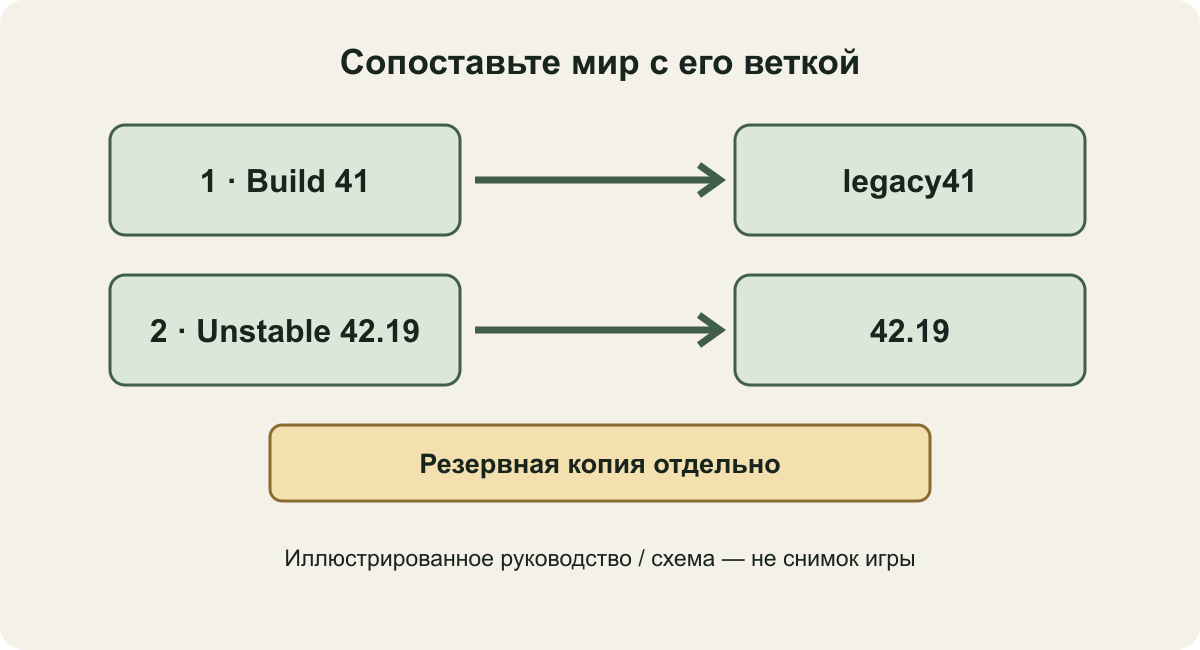
В описании разработчика Build 41 соответствует Steam-ветка legacy41; для мира, созданного на Unstable 42.19, указана ветка 42.19. Для мира 42.20 эти варианты не являются универсальным исправлением. Если версия неизвестна, установите её до экспериментов, а не перебирайте ветки на единственной копии. Источник указывает, что сохранение Unstable 42.19 несовместимо с 42.20; подтвердите версию мира и сохраните отдельную копию до проверки.
Переключите игру в Steam
Закройте Project Zomboid. В библиотеке Steam откройте Properties игры, затем Game Versions & Betas и выберите соответствующую ветку. Дождитесь окончания смены версии, запустите игру и проверьте отображаемую версию до загрузки копии мира. Доступность веток и названия интерфейса могут измениться.
Если совпадающая ветка не помогла
Отделяйте несовпадение версии от сбоя, отсутствующих модов и повреждения мира. Запишите точную ошибку и список модов и проверьте новый тестовый мир на той же версии отдельно от оригинала. Для сетевой игры уточните ветку сервера у администратора: выбор локальной ветки не меняет сервер. Если проблема остаётся, приложите версию и режим к обращению в поддержку.