World Forge: как построить район
В World Forge район строится из согласованных частей: уличной сети, зданий, внутренних помещений и игровых метаданных. Сначала выберите пустой участок или ячейку ванильного города, затем проложите улицу, расставьте префабы и проверьте зоны и этажи.
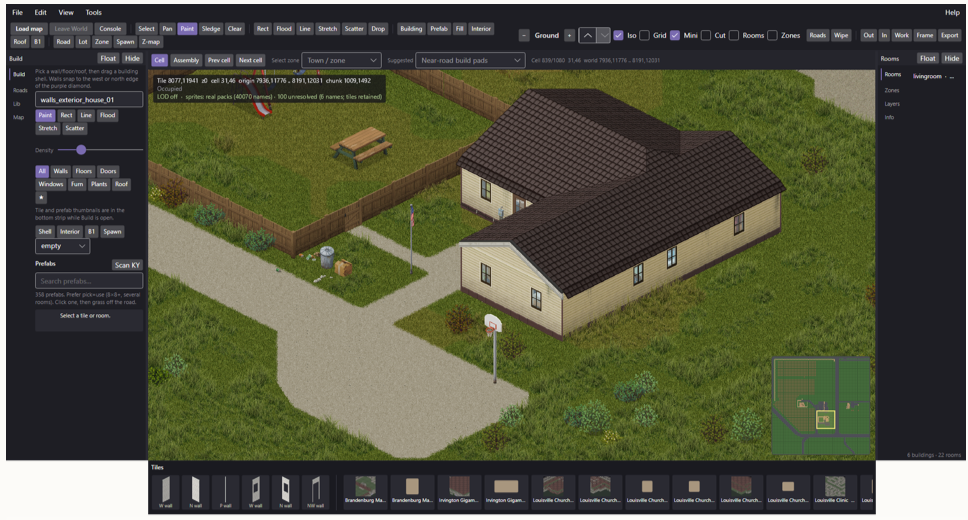
Подготовьте участок
Для ванильной местности выберите File → Link vanilla game. Редактор один раз индексирует Кентукки в локальной библиотеке и открывает ячейку города; переходите между участками через Select zone, Prev cell, Next cell или Assembly. Подробная работа идёт в Cell — области размером 256 × 256 мировых тайлов. Дважды щёлкните занятую ячейку в Assembly, чтобы открыть её. Перед рисованием вернитесь в Cell и нажмите Work.
Оставьте место для дороги, подъездов и поворота здания. Сначала поставьте строение, а уже затем прокладывайте путь, парковку и декор: так проще не задеть соседние объекты. Для чистой карты можно выбрать File → New map и начать с травяной ячейки.
Проложите улицы и точки интереса
- Откройте Roads, выберите набор дороги и решите, нужны ли тротуары. Draw road проводит линию шириной выбранного набора и добавляет навигационные метаданные.
- Если улица должна продолжить существующий асфальт, аккуратно соедините их и проверьте место пересечения. Parking / plaza заполняет прямоугольную область.
- Добавьте внутреннюю улицу после основной и убедитесь, что к каждому участку есть доступ. Инструмент Scatter используйте для растительности только после того, как определены маршруты движения.
Разместите здание или соберите оболочку
Каталожный префаб — готовое здание с наборами тайлов и метаданными комнат. В Build найдите дом, склад, магазин или другой объект. Для автоматического размещения выбирайте карточки pick=use: небольшие карточки могут быть фрагментами или не подходить для обычной постановки, а пометка skip обозначает неподходящий или некорректный вариант.
- Нажмите карточку префаба и наведите предпросмотр на свободную загруженную землю, в стороне от дороги и других строений.
- До размещения поверните объект клавишей R или отразите клавишей M.
- Проверьте вход, крышу, комнаты и выход к улице. Если результат не подходит, отмените действие и выберите другое место или ориентацию.
Чтобы создать простую оболочку вручную, выберите стили пола, стен и крыши, включите Building и протяните прямоугольник не меньше 2 × 2 клеток. Затем добавьте назначение комнат, проёмы, мебель и доступ между уровнями. Для последующей работы служат Roof, Fill, Interior и B1. Проверки размещения защищают занятые области и заблокированные слои, однако правильные полы комнат сами по себе не гарантируют удачную крышу, вход или декор.
Встроенный каталог содержит начальные варианты. Scan KY добавляет в локальную библиотеку другие здания из вашей установки; сканирование занимает время, но не требуется повторно для каждого проекта. В больших каталогах могут встречаться неточно восстановленные участки — осматривайте каждый результат до повторного использования.
Настройте помещения и уровни
Внешний вид здания и метаданные комнаты выполняют разные задачи: спрайты показывают строение, а определения комнат задают внутреннее пространство и категории добычи. Работайте по этажам: выбирайте уровень кнопками − / + или клавишами [ / ], на близком масштабе включайте Cut, чтобы осмотреть интерьер. Fill задаёт пол комнаты, Interior назначает прямоугольник внутренним пространством. После выбора официального имени комнаты проверьте дерево Rooms справа; двойной щелчок по зданию или комнате перемещает к нему.
| Назначение | Имя комнаты или уровня |
|---|---|
| Обычная кухня | kitchen |
| Оружейный магазин | gunstore |
| Кухня ресторана | spiffoskitchen, если подходит |
| Хранение в гараже | garagestorage, а не garage |
| Подвал | Отрицательный этаж; выберите подходящее имя комнаты, например storage |
Подвал создаётся инструментом B1 под выбранным зданием; это не категория добычи. Сохраняйте проходы между этажами и проверяйте, что нет незакрытых проёмов в сплошном полу. Для кроватей и диванов выбирайте многочастные наборы мебели; стены и окна ставьте с правильной ориентацией. Имя комнаты не гарантирует нужную добычу: важны также свойства контейнеров, определения тайлов и поведение игры.
Добавьте игровые зоны и метаданные
| Элемент | Как использовать |
|---|---|
| Spawn | Выберите профессию и укажите подходящий пол; добавьте также точку для безработного персонажа. |
| TownZone / Nav | Инструментом Zone отметьте нужный прямоугольник города или навигационной области. |
| ParkingStall | Используйте область 5 × 3 или 3 × 5 и подходящее имя места. |
| WaterZone / WaterFlow | Добавляйте поддерживаемые водные метаданные; они не создают водный рельеф. |
| Z-map | Указывайте плотность зомби на сетке чанков 8 × 8. |
| Depth volume | Дополнительные метаданные инструмента/MCP для глубины пользовательского набора тайлов. |
Точки появления экспортируются в абсолютных мировых координатах. Золотые маркеры Spawn и список Zones справа помогают проверить положение. Включите слой Zones и сравните прямоугольники с дорогами и зданиями. После перемещения участка или очистки большой области заново проверьте комнаты, точки появления и зоны: связанные операции над префабами и городом могут переносить метаданные вместе с тайлами.
Не путайте действие Roads на верхней панели с вкладкой Roads слева: первое удаляет здания, сохраняя дороги, а второе предназначено для строительства дорожной сети. Wipe очищает выделенную область. Перед применением этих команд убедитесь, что масштаб операции соответствует замыслу.
Проверка и передача района
- Проверьте каждый этаж, крышу, входы, парковку, точки появления и зоны. Особое внимание уделите свободным проходам и границам соседних ячеек.
- Запустите Tools → Validate и исправьте обнаруженные ошибки. Отчёт редактора не заменяет игровую проверку.
- Сохраните проект, экспортируйте мод отдельно и проверьте его в изолированном свежем мире B42.20.4. Убедитесь в доступности, коллизиях, лестницах, контейнерах, добыче, воде и видимых тайлах.