World Forge: установка и первая карта
World Forge — автономный редактор карт для Project Zomboid. В этом руководстве разобраны установка превью для Windows, подключение игровых тайлов, создание первой карты и основные инструменты рабочего пространства. Программа читает ресурсы из локальной установки игры, но не запускает игровой движок для отображения карты.
Совместимость и первый выбор
Руководство относится к World Forge 0.1.0-preview.1, Windows x64 и формату карт Project Zomboid B42.20.4. Наличие установщика Faded для Linux или macOS не означает, что редактор поддерживает эти системы. Экспортированную карту нужно отдельно проверять в игре; для более поздних сборок могут потребоваться обновления совместимости.
| Что вы хотите сделать | Команда или раздел |
|---|---|
| Начать с чистой карты | File → New map, затем палитра Build |
| Продолжить ванильную местность | File → Link vanilla game, затем открыть нужную Cell |
| Изменить собранную карту мода | File → Import mod map… |
| Преобразовать геометрию B41 | File → Convert B41 map to B42… |
| Подготовить собственную графику тайлов | Tools → Prepare sprites… |
Установка и запуск
- Скачайте архив WorldForge-0.1.0-preview.1-win-x64.zip со страницы релиза World Forge.
- В Windows выберите Extract All и распакуйте весь архив в папку. Не разносите файлы: исполняемому файлу нужны соседние компоненты.
- Запустите Launch World Forge.bat или непосредственно WorldForge.Desktop.exe. В портативный пакет уже включена среда выполнения: отдельно ставить .NET SDK, Java или TileZed не нужно.
- Прочитайте уведомление об интеллектуальной собственности при первом запуске. Accept открывает редактор, Decline закрывает его.
- При необходимости создайте ярлык на распакованный файл запуска. Если затем переместите папку, обновите путь ярлыка.
В комплект также входят worldforge.exe для командной строки и диагностики, WorldForge.Mcp.exe для внешних AI-клиентов, документация и PDF-руководство, а также уведомления и лицензии сторонних компонентов.
Подключите игровые тайлы
- Откройте вкладку Map слева и нажмите Browse install….
- Укажите папку установки Project Zomboid, внутри которой находится media\maps. Типичный путь Steam — Steam\steamapps\common\ProjectZomboid; подходит и другая библиотека Steam. Не выбирайте каталог Saves.
- Нажмите Decode tiles into cache или дождитесь автоматического задания после открытия карты. Исходные файлы .pack остаются в папке игры, а декодированные страницы сохраняются в кэше World Forge.
- Проверьте строку состояния: sprites: real packs означает, что каталог спрайтов готов. Layer placeholders указывает, что каталог ещё не готов или корректная установка не подключена.
Создайте первую карту
| Исходная точка | Как начать |
|---|---|
| Чистый участок | File → New map создаёт активную ячейку с травяным основанием. Выберите тайл или префаб и стройте. |
| Ванильный Кентукки | File → Link vanilla game индексирует Кентукки в локальную библиотеку и открывает ячейку города. Используйте Select zone, Prev cell, Next cell или Assembly, чтобы перейти к другой области. При открытии ячейки её участки читаются из локальной установки. |
| Существующий проект | File → Open Project открывает работу. Для собранной карты мода используйте отдельную команду Import mod map… — это не то же самое, что подключение ванильной карты. |
- Переключитесь в Cell и нажмите Work, чтобы приблизить участок до масштаба строительства.
- В нижней полосе сборки выберите миниатюру пола и нанесите небольшой пробный мазок.
- Отмените его сочетанием Ctrl+Z. Сохраните проект через Ctrl+S и задайте понятное имя до начала большой работы.
Ориентирование и слои карты
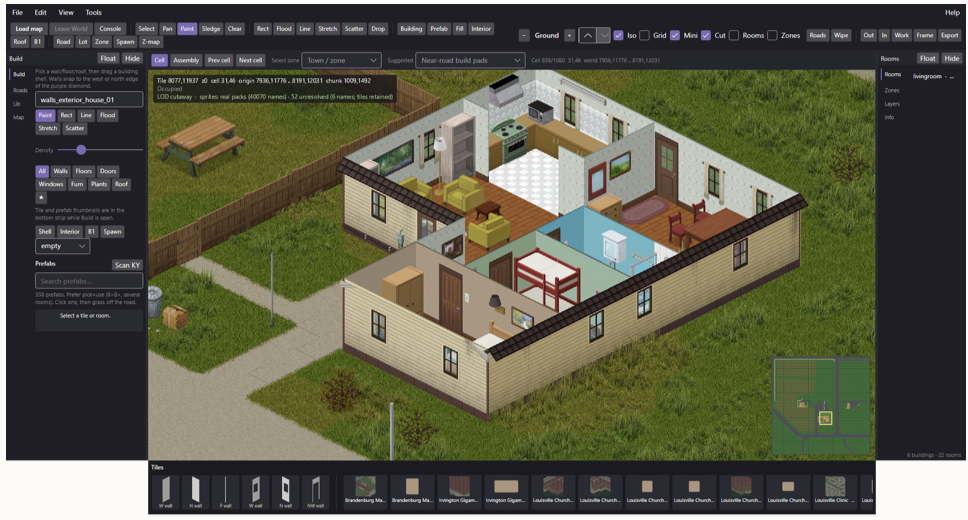
Перетаскивайте правой или средней кнопкой мыши, чтобы перемещать обзор; колесо меняет масштаб в направлении курсора. Work кадрирует активную область для подробной работы, а Frame или Home вписывает рабочее пространство в окно. Отключите Iso, чтобы осмотреть карту сверху.
Cell — подробный режим редактирования области 256 × 256 мировых тайлов. Assembly показывает город целиком с меньшей детализацией спрайтов. Дважды щёлкните занятую ячейку в обзорном режиме, чтобы открыть её. Если сильное отдаление переключило вид на Assembly, вернитесь в Cell перед рисованием.
| Параметр | Правило B42.20.4 |
|---|---|
| Размер Cell | 256 × 256 мировых тайлов |
| Начало ячейки cellX, cellY | Мировые координаты: cellX × 256, cellY × 256 |
| Пример: ячейка 31,46 | Начало мира: 7936,11776 |
| Земля / верхние этажи / подвал | z=0 / z=1 и выше / z=-1 и ниже |
| Координаты AI и точек появления | Абсолютные мировые X, Y, Z |
Кнопки − / + или клавиши [ / ] меняют этаж. Cut скрывает крыши при близком масштабе, но на городском обзоре они остаются видимыми. Скрытие слоя меняет только отображение; блокировка слоя защищает его от поддерживаемых операций редактирования.
Включите Mini или View → Toggle minimap, чтобы показать мини-карту. Жёлтая рамка отмечает текущий участок обзора; щелчок по мини-карте перемещает вид. Она обновляется для активной ячейки и этажа, а цветной обзор намеренно проще основного отображения тайлов.
Палитра и первые изменения
Выберите категорию или найдите тайл поиском, затем нажмите его миниатюру. Фиолетовый ромб показывает целевую клетку; размер кисти — от 1 до 16 тайлов. Перед крупным мазком выберите нужный слой и проверьте предпросмотр.
| Инструмент | Назначение |
|---|---|
| Paint | Непрерывный мазок выбранным тайлом или набором. |
| Rect / Line / Flood | Заливка прямоугольника, прямая линия или связанная область одинаковых тайлов. |
| Stretch | Повтор выбранной кисти или мебельного набора вдоль линии. |
| Scatter | Размещение растительности с настройкой плотности; дороги и стены пропускаются. |
| Drop | Взять существующий тайл как кисть. |
| Select | Выделить прямоугольник для копирования, вставки или очистки. |
| Sledge / X | Удалить строения и мебель, сохранив дороги и землю. |
| Clear | Очистить выбранные стеки тайлов с учётом блокировок слоёв. |
Ищите детали по смыслу или названию, например west wall, bed, plants или floors; фильтры категорий сужают список. Щёлкните миниатюру правой кнопкой, чтобы добавить её в избранное. Пользуйтесь фильтром со звездой и сортировкой; источники пользовательских и модифицированных ресурсов можно фильтровать отдельно.
Кровать или диван часто состоит из нескольких клеток. Если доступен полный набор, размещайте его целиком, а не отдельный фрагмент. Настенные элементы с западной и северной ориентацией — разные спрайты.
Чтобы повторно использовать участок, выделите прямоугольник и нажмите Ctrl+C, затем Ctrl+V. Переместите полупрозрачный штамп, поверните клавишей R или отразите клавишей M и щёлкните для размещения. Ошибку отмените через Ctrl+Z.
Сохранение, проверка и экспорт
Сохраняйте изменения через File → Save или Ctrl+S. Save As создаёт отдельно названный снимок проекта; File → Open Project возобновляет работу. Неоткрытые ячейки остаются частью проекта при навигации. Данные пользователя хранятся под %USERPROFILE%\WorldForge: проекты содержат базы и метаданные, library — ванильный индекс, префабы и импортированные ресурсы, cache — декодированные паки и повторно используемые данные, export — созданные папки мода.
При ошибке сохранения прочитайте Status и Logs. Успешное изменение в редакторе ещё не означает успешную запись на диск. Пока выясняете проблему с путём или доступом, не закрывайте приложение; при необходимости используйте Save As в разрешённое место. Сообщение project.lock обычно означает, что проект занят другим окном редактора или MCP-сеансом.
Перед экспериментами закройте проект и скопируйте его папку целиком. Сохраните нужные пользовательские ресурсы библиотеки и список исходных зависимостей модов. Не распространяйте всю пользовательскую папку: там могут находиться учётные данные, извлечённая игровая графика и личные проекты.
Запустите Tools → Validate и разберите отчёт Validation. Исправьте обнаруженные отсутствующие или пустые точки появления, имена комнат, размеры парковок, проблемы водных зон, отверстия в этажах и неразрешённые тайлы. Чистый отчёт подтверждает только проверки редактора, а не моделирование игрового процесса.
- Сохраните отдельную версию проекта-кандидата.
- Выполните File → Export as Mod или нажмите Export на панели инструментов. Оставьте результат в рабочей папке экспорта World Forge и проверьте Status и Logs.
- Просмотрите структуру папки B42.20, скомпилированные ячейки, метаданные, точки появления, зоны и пользовательские зависимости.
- Храните собранный мод отдельно от проекта, который продолжаете редактировать. Экспорт создаёт полную замену ячеек, а не разрежённый патч для работающей игры. В выходных данных могут быть скомпилированные участки, статические данные чанков, файлы карты мира или биомов, Lua-метаданные и пользовательские ресурсы; исходные дополнительные файлы и динамическое поведение модов иногда требуют отдельной обработки.
Для проверки скопируйте кандидат в папку модов изолированного тестового профиля, включите зависимости и создайте чистый мир B42.20.4. Проверьте точку появления, входы, коллизии, этажи, лестницы, контейнеры и добычу, парковки, воду, видимые тайлы и границы ячеек. Зафиксируйте результат до того, как называть карту готовой к игре.
Если что-то пошло не так
| Симптом | Что проверить |
|---|---|
| Вместо тайлов заглушки | Map → Browse install… → Decode tiles into cache; дождитесь статуса реальных паков. |
| Не видны растения или предметы | Откройте диагностику неразрешённых спрайтов: у некоторых процедурных маркеров нет отдельного изображения в паке. |
| После масштабирования видны зелёные или серые заменители | Убедитесь, что запущен этот выпуск, снова откройте ячейку после загрузки текстур; если артефакт сохраняется, сообщите координаты и приложите снимок. |
| Пустой вид или пропавшие стены | Вернитесь в Cell, нажмите Work, проверьте этаж, Cut и видимость слоёв. |
| Мини-карта кажется неверной | Проверьте активные ячейку и этаж; переключите Mini и нажмите в области мини-карты. |
| Медленная загрузка | Используйте кэш, работайте с одной ячейкой и не повторяйте без необходимости Scan KY или полный импорт. |
| Префаб отклонён | Проверьте препятствия, геометрию и блокировки; выберите свободный загруженный участок. |
| Проблема project.lock | Нормально закройте другой редактор или MCP-сеанс, владеющий проектом. |
В обращении укажите версию World Forge, сборку игры, шаги воспроизведения, координаты ячейки и мира, этаж и проекцию. Добавьте снимок build box и текст ошибки, но исключите API-ключи и личные данные сохранения.
Полезные клавиши
| Клавиши | Действие |
|---|---|
| Right-drag / middle-drag | Переместить обзор. |
| Space + drag | Временно перемещать обзор, пока клавиши удерживаются. |
| Wheel | Масштабировать к курсору. |
| W A S D / стрелки | Переместить камеру. |
| Home | Кадрировать текущее рабочее пространство. |
| Ctrl + plus / Ctrl + minus | Приблизить или отдалить. |
| 1 / 2 | Изометрический вид / вид сверху. |
| G | Включить или выключить сетку. |
| [ / ] | Перейти на этаж ниже / выше. |
| Ctrl + S / Ctrl + Shift + S | Сохранить / сохранить как. |
| Ctrl + Z / Ctrl + Y | Отменить / повторить. |
| Ctrl + C / Ctrl + V | Копировать выделение / подготовить вставляемый штамп. |
| R / M | Повернуть / отразить штамп. |
| X | Выбрать инструмент Sledge. |
| Delete | Очистить выделение или выбрать Clear, если нет применимого выделения. |
| Ctrl + M / Ctrl + Shift + M | Загрузить карту / покинуть мир. |
| F5 | Обновить состояние мира. |
Рабочая последовательность: Frame → этаж → миниатюра → предпросмотр → размещение → осмотр → сохранение. Сначала размещайте крупный префаб, затем переходите к деталям. Перед AI-правками осмотрите текущий вид.